Как подключить SmartPlayer к борду Samsung
Инструкция по подключения самсунга к SmartPlayer
Тап или свайп влево и вправо — перейти к следующему и предыдущему шагу.
Выберите вашу пиццерию
В этом этапе теста вы не участвуете. Сейчас ничего подключать не нужно, если что пишите в Telegram-чат своей сети
Найдите экран, на котором есть эти картинки.


Каким номером стоит экран с этими картинками?
Выберите номер экрана
Если да, то
К 1 октября на этом экране нужно настроить трансляцию SmartPlayer. Остальные экраны не трогаем. Потребуется минут 15 и пульт.
План тестирования поменялся, и в итоге для теста у всех выбрали первый экран с комбо. 29 сентября был вебинар с управляющими: мы всё рассказали, управляющие в курсе, всё согласовано.
Настройте, пожалуйста, экран с комбо. Если 4-й или 5-й экран уже переключили, верните его на Додо ИС.
Если сомневаетесь, напишите в Telegram-чат своей сети. Там объяснят, почему именно экран с комбо.
Шаг 1
Нажмите на пульте кнопку SETTINGS с шестерёнкой

Введите его. Обычно это 0000 или 000000, или уточните у коллег.
Шаг 1
Слева дойдите до пункта с гаечным ключом «Система»

Шаг 2
В окне Система дойдите до «Воспр. через». Сейчас там MagicInfo. Нажмите и выберите нижнюю строку «Пользовательское».

Шаг 3
На пульте нажмите на кнопку с домиком

Шаг 3
Внизу экрана выберите Custom App.

Шаг 3
Откроется «Управление приложениями». Нажмите строку, справа у которой написано «Ввод URL», и потом OK внизу.

Шаг 3
Введите ссылку:
Должно быть написано именно http://, не https://
После ввода нажмите «Перейти».

Проверьте, что адрес начинается с http:// и что нажали «Перейти».
Потом проверьте интернет: SETTINGS, пункт «Сеть», «Состояние сети». Должно быть подключено.
Если так и не идёт, напишите в Telegram-чат своей сети.
Шаг 4
Экран может стать чёрным и написать, что настройка завершена. Это нормально. Подождите, дальше появится код.

Нажмите Да.

Дальше может спросить пинкод: 0000 или 000000. Скачивание может занять до 10 минут. Потом на экране будет код.
Шаг 5
Пришлите фотографию в Telegram-чат своей сети с подписью, из какой пиццерии (например, Нижний Новгород-8). Цифры на вашем экране будут другие. Пока мы подключаем, код так и будет висеть. Потом экран может стать чёрным — мы ещё работаем.

Если Телеграма нет, отправьте фото через форму. Ответ может быть дольше.
Важно
Если можно, не выключайте этот телевизор, чтобы не слетели настройки.
Если выключать обязательно, предупредите других: включать нужно именно домик → Custom App.
Шаг 1
Нажмите на пульте кнопку Menu

Введите его, обычно это 0000, или уточните у коллег.
Шаг 1
Пролистайте слева открывшееся окно до пункта с гаечным ключом «Система»

Шаг 2
В окне Система дойдите до Воспр. через и выберите Запуск URL-адреса.

Шаг 3
Дальше нажмите HOME

Шаг 3
В меню нажмите левую кнопку Запуск URL-адреса.
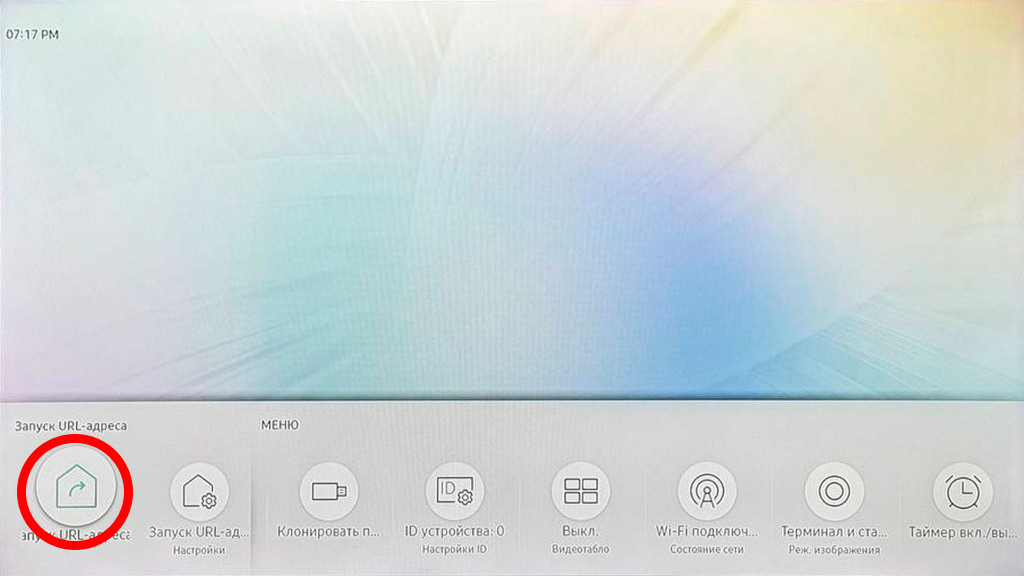
Шаг 3
Откроются «Настройки запуска URL-адреса». Нажмите Установить веб-приложение.

Шаг 3
Введите ссылку:
Должно быть написано именно http://, не https://
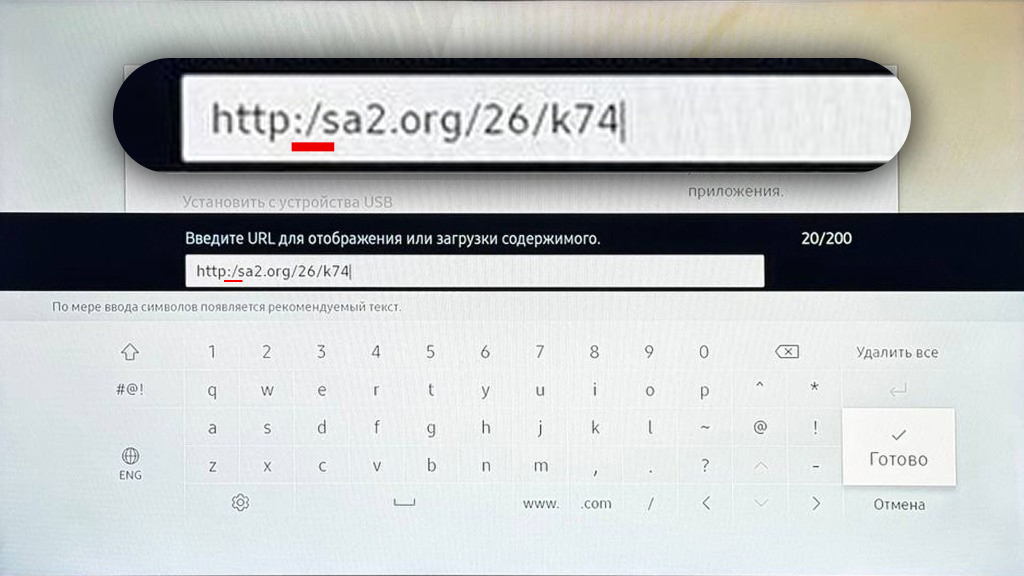
После ввода нажмите Готово.

Сначала проверьте интернет. Нажмите Menu, откройте «Сеть», затем «Состояние сети». Должно быть подключено.
Если интернет есть, попробуйте проверить ссылку.
Нажмите HOME и выберите пункт «Запуск URL-адреса, Настройки».
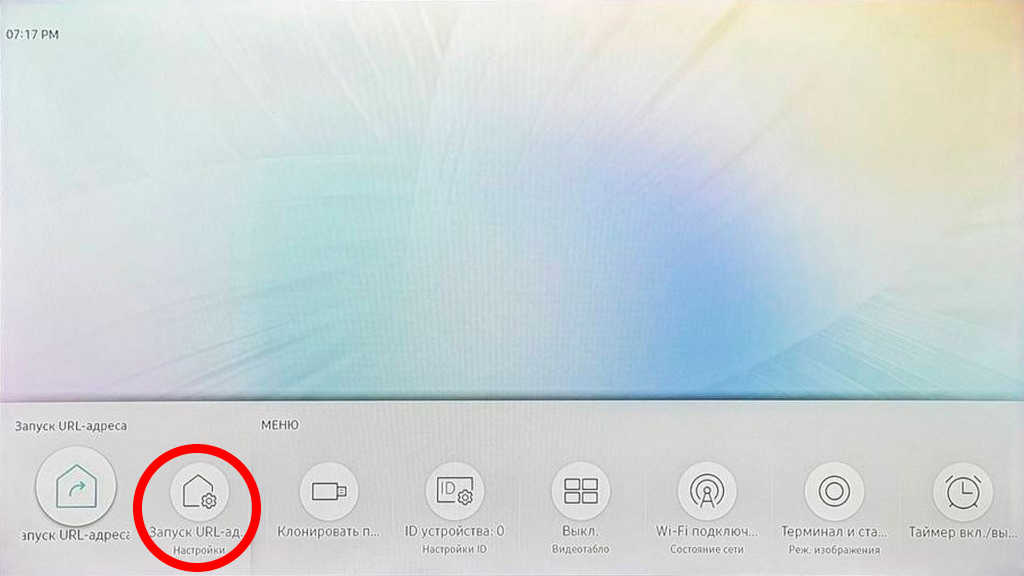
Откроются «Настройки запуска URL-адреса». Нажмите Установить веб-приложение.
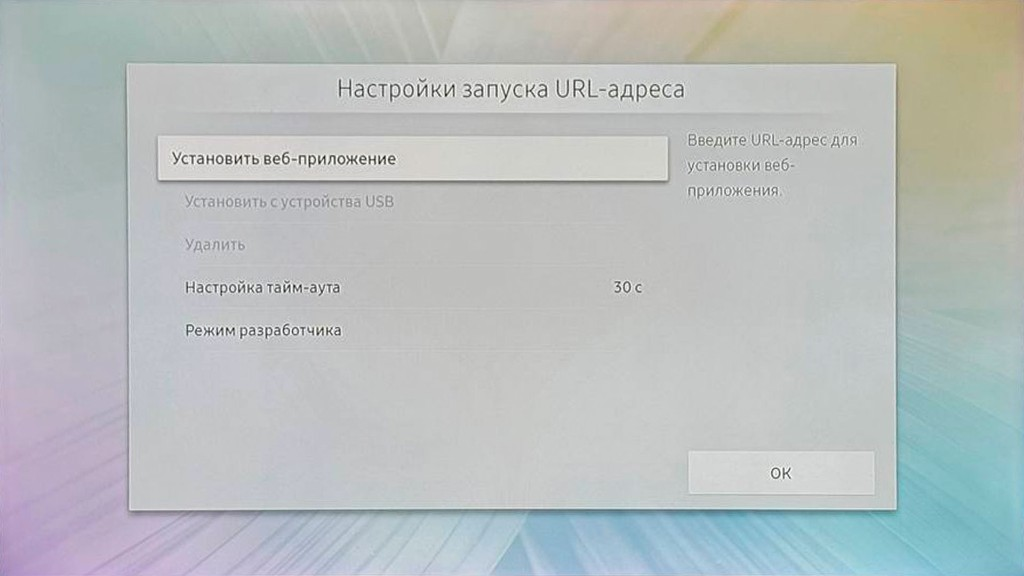
Внимательно проверьте URL-адрес. Ошибка может быть в слешах. Должно быть http://, а не http:/.
Шаг 4
Экран может стать чёрным, потом написать про начало загрузки и снова постоять чёрным. Это нормально. Дальше появится код регистрации.
Если такого окна нет, листайте дальше. Если есть — нажмите Да.

Дальше пинкод, обычно 0000. Скачивание может занять до 10 минут. Потом на экране будет код регистрации.

Долго крутит и не заканчивается — обычно нет сети. Напишите в Telegram-чат своей сети.
Шаг 5
Пришлите фотографию в Telegram-чат своей сети с подписью, из какой пиццерии (например, Москва-5). Пока мы подключаем, код так и будет висеть. Потом экран может стать чёрным — мы ещё работаем.

Если Телеграма нет, отправьте фото через форму. Ответ может быть дольше.
Важно
Если можно, не выключайте этот телевизор, чтобы не слетели настройки.
Если выключать обязательно, предупредите других: включать нужно именно HOME → SmartPlayer.

Готово
Дальше ждём код на экране. Если фото кода уже отправили — страницу можно закрыть. Если слишком долго ничего не меняется, напишите ещё раз.
Если картинка появилась, больше ничего не требуется. Это всё. Спасибо!
Это нормально, если картинки появились старые.