Как подключить SmartPlayer к борду Xiaomi
В первом тесте подключаем панель с комбо
К 1 октября 2026 должен быть подключен экран, где крутилось комбо. Остальные экраны не трогаем.


Подключайте в конце смены
Подключайте, пожалуйста, в конце смены. Наша поддержка будет на связи по вечерам, если что-то пойдёт не так.
Откройте адрес на телевизоре
В браузере телевизора наберите xamartin.ru/apk. Скачается файл SmartPlayer, версия 1.92.4. Откройте его.
Если браузер не скачал
Принесите файл на флешке или на телефоне по проводу.
- Флешка. Скачайте файл по адресу xamartin.ru/apk, скопируйте на флешку, вставьте её в телевизор и откройте файл в файловом менеджере.
- Телефон. Скачайте файл на телефон по тому же адресу, подключите телефон к телевизору проводом и откройте файл с телефона.
Если телевизор не даёт ставить
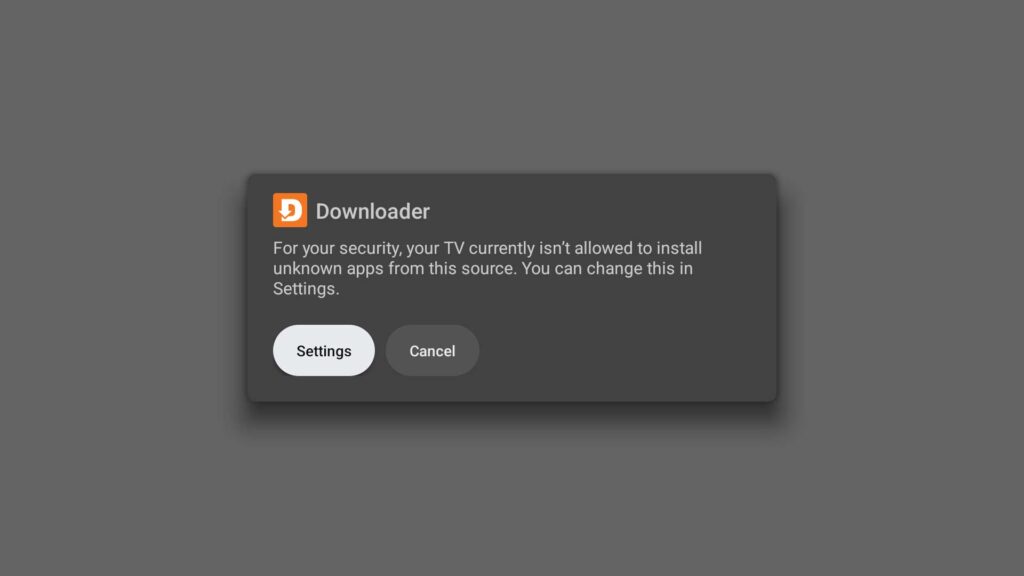
На Android 11 разрешение дают одному приложению, не всему телевизору: браузеру, файлам или телефону — тому, из чего открыли файл. На фото пример с приложением Downloader. У вас слева будет другое имя, кнопки те же. Надписи могут быть по-русски.
На пульте OK — круглая кнопка в центре. Стрелки вокруг неё двигают выделение. «Назад» — стрелка под кругом или слева от него.
1. Окно само предлагает зайти в настройки. Белая кнопка слева — Settings / Настройки, справа серая — Cancel / Отмена. Белая уже выделена. Нажмите OK.
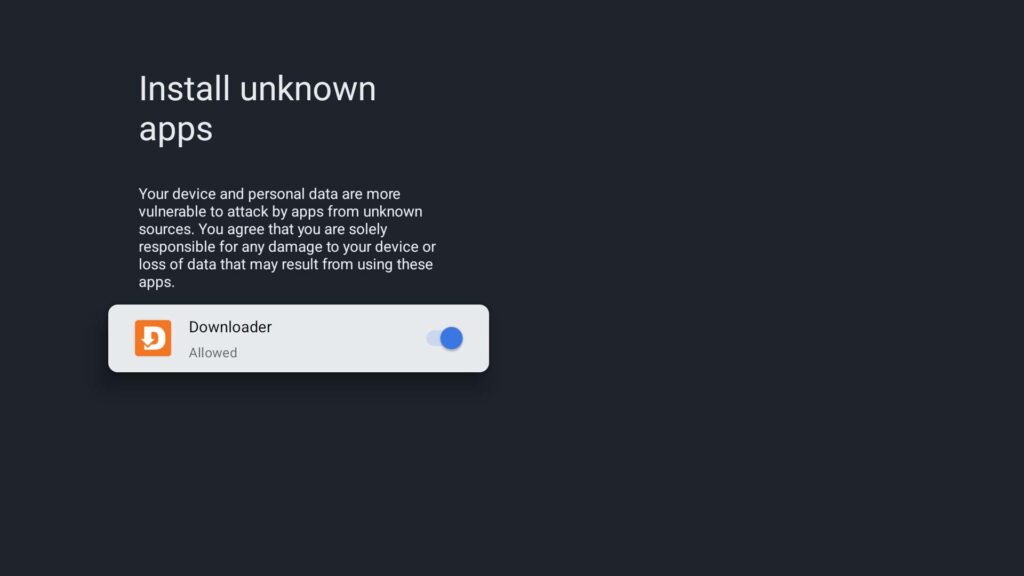
2. Откроется «Install unknown apps» / Установка неизвестных приложений. Снова OK на переключателе справа. Он станет синим, под именем будет Allowed / Разрешено.
3. На пульте «назад». Ещё раз откройте файл и нажмите Install / Установить.
Ошибка разбора пакета
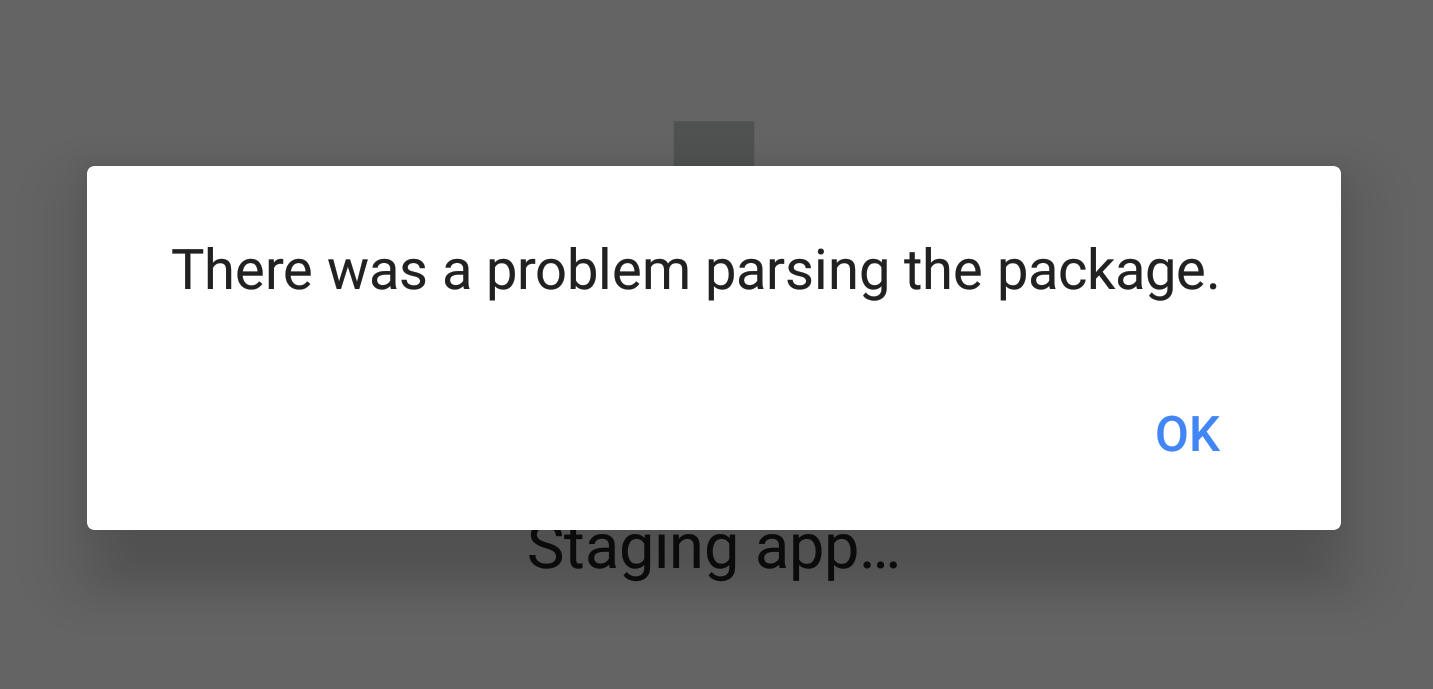
Если на экране «There was a problem parsing the package», файл скачался не целиком. Скачайте его ещё раз и ставьте заново.
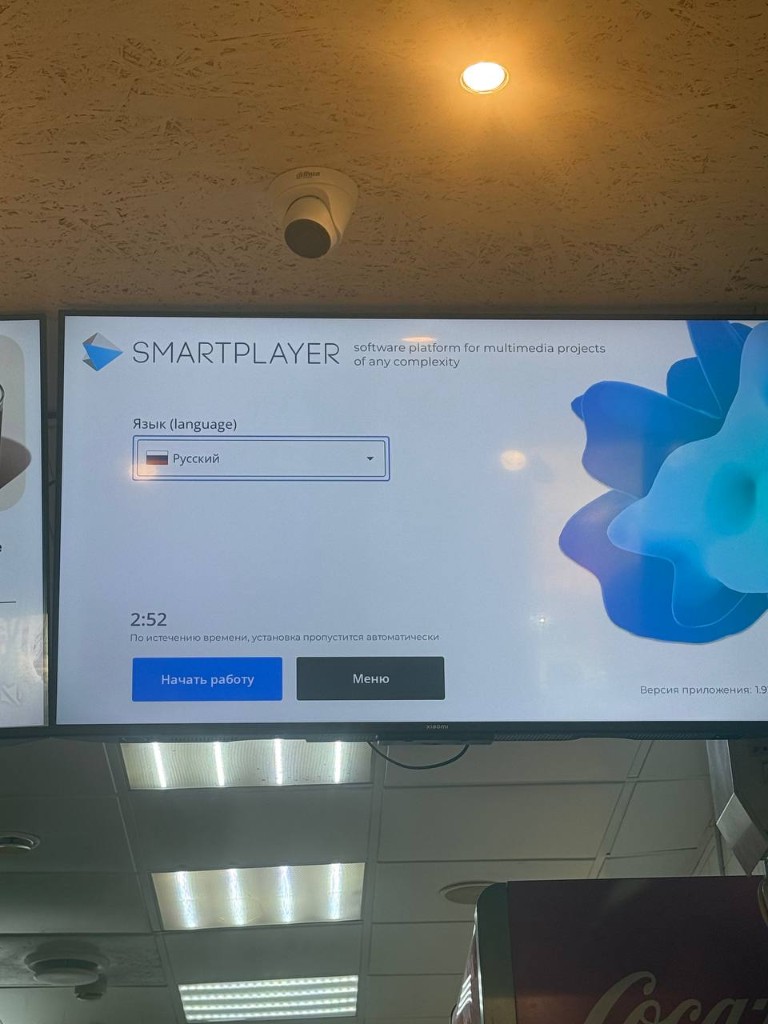
Начать работу
Когда приложение откроется, на экране язык «Русский», таймер и две кнопки. Синяя слева — Начать работу, она уже выделена. На пульте нажмите OK, пока таймер не кончился. Если время выйдет, этот экран закроется сам.
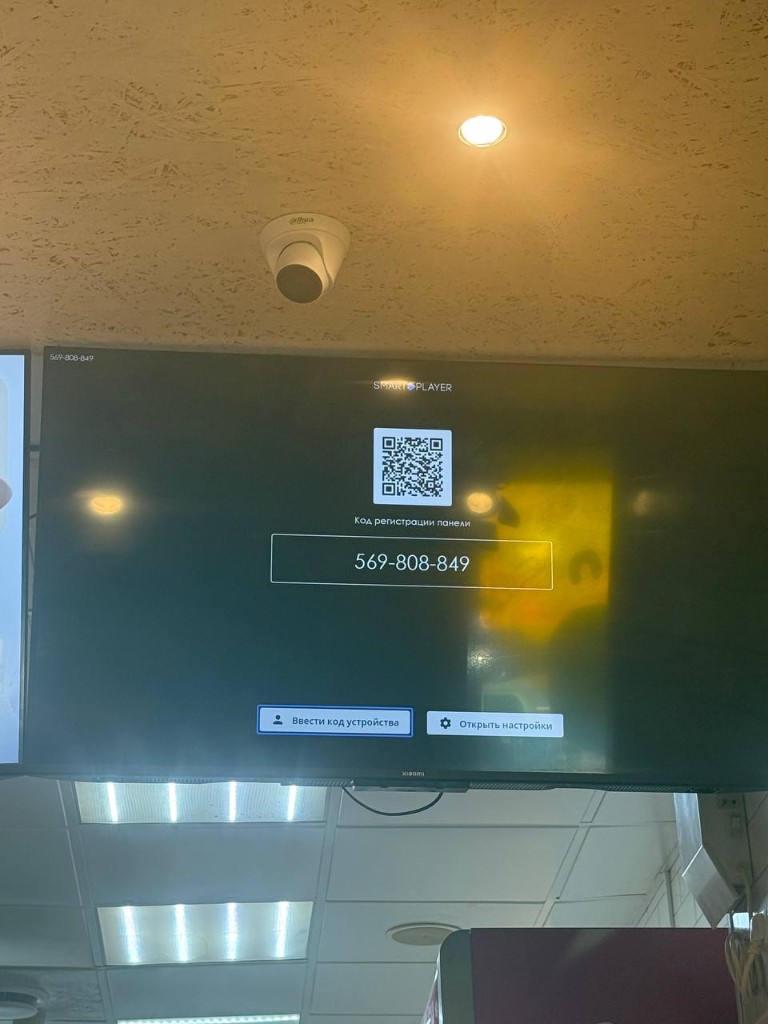
Код регистрации
После «Начать работу» откроется тёмный экран. В рамке код из трёх групп цифр, подпись «Код регистрации панели». Пришлите этот код в Telegram-чат своей сети. Цифры на фото пример, у вас будут другие.
Кнопки «Ввести код устройства» и «Открыть настройки» не нажимайте.
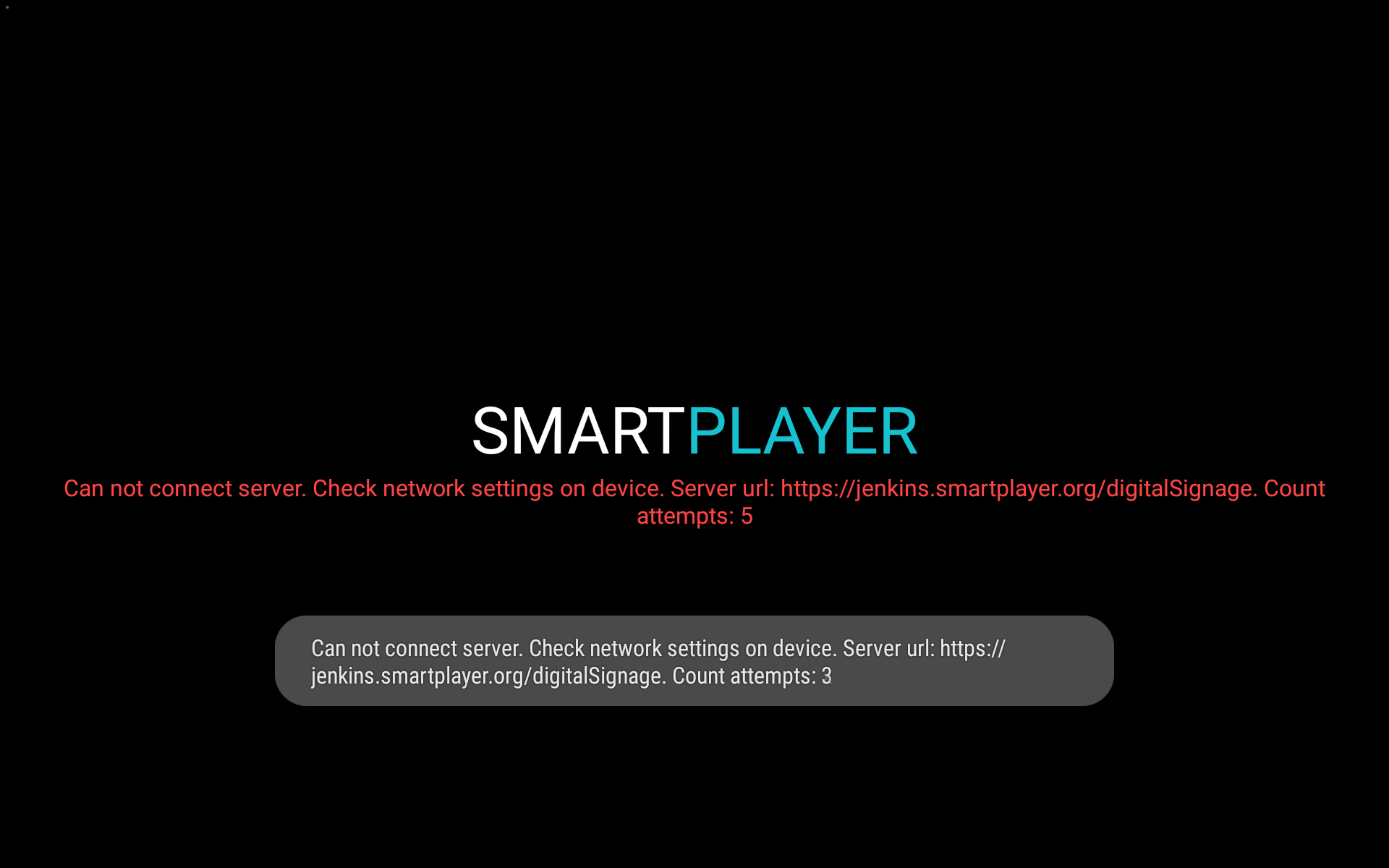
Не соединяется с сервером
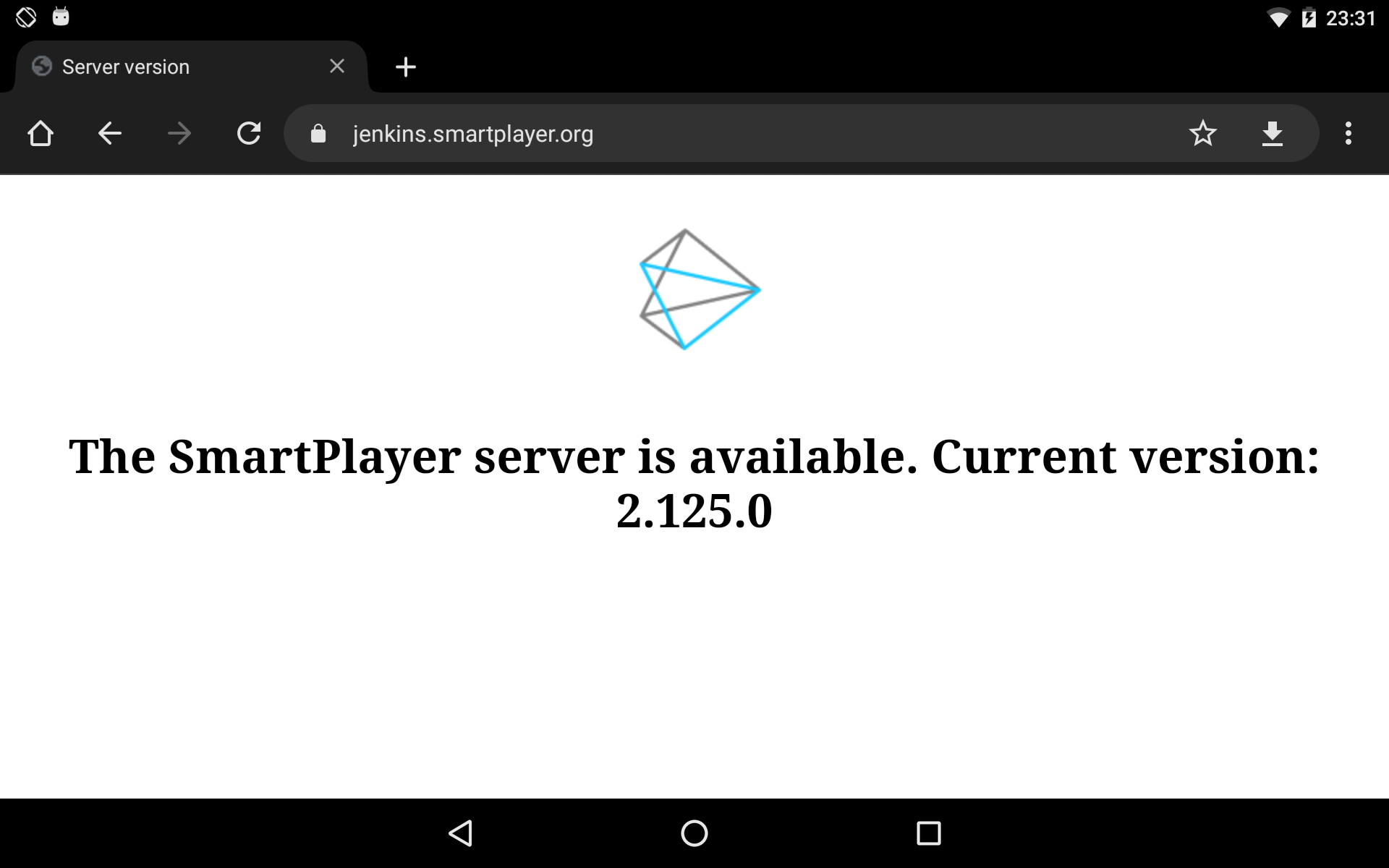
Кода не будет, пока телевизор не видит сервер. Проверьте сеть. Адрес из ошибки откройте в браузере: должна открыться страница сервера.